Guardando en diurno.json + nocturno.json — endpoints PHP independientes
Sincronización de Turnos
Copia manual de datos entre turnos — requiere confirmación
☀️Diurno🌙Nocturno
Copia noticias, avisos, slider, galería, grupos y asistencia del turno diurno al nocturno.
Los datos actuales del nocturno serán reemplazados.
🌙Nocturno☀️Diurno
Copia noticias, avisos, slider, galería, grupos y asistencia del turno nocturno al diurno.
Los datos actuales del diurno serán reemplazados.
Atención: La sincronización reemplaza todos los ítems del turno destino y genera nuevos IDs para evitar colisiones.
No afecta datos compartidos (config, mensajes, logs, páginas). Se pedirá confirmación antes de ejecutar.
Últimas noticias
Actividad reciente
Gestión de Noticias
0 seleccionadas
#
Título
Cat.
Estado
Turno
Dest.
Vistas
Fecha
Acciones
Gestión del Slider
#
Título
Subtítulo
Turno
Estado
Orden
Acciones
Ajustes de imagen de los slides (aplican a todos)
Secciones personalizadas
Bloques de contenido que aparecen en cualquier pestaña del sitio, filtrados por turno.
Todas
🏠 Inicio
📰 Noticias
🖼 Galería
📚 Turnos
📅 Asistencia
✉️ Contacto
Todas las secciones
#
Nombre
Tipo
Página
Turno
Fondo
Estado
Orden
Acciones
¿Cómo funcionan las secciones? Cada sección se asocia a una página y a un turno. Solo aparecen cuando el visitante está en esa página y tiene ese turno seleccionado. Tipos disponibles: texto centrado, tarjetas, imagen+texto, CTA, estadísticas, video, acordeón y HTML libre.
Gestión de Avisos
#
Título
Tipo
Fijado
Estado
Acciones
Gestión de Galería
#
Título
Álbum
Tipo
Estado
Acciones
Mensajes de Contacto
#
Nombre
Email
Asunto
Fecha
Estado
Acciones
Configuración del sitio
Logo actual
JPG, PNG, SVG, WEBP — máx. 2 MB
O pegá una URL de imagen:
Útil si el logo se ve chico en el selector de turnos.
Tamaño del círculo exterior en la pantalla "Elegí tu turno".
Bajá esto a 0 para que el logo llegue hasta el borde del círculo.
Se muestran en la página de Contacto y en el footer junto al teléfono principal.
Se muestran en la página de Contacto y en el footer junto al correo principal.
Se muestran en la página de Contacto, debajo del mapa. Los campos Número/Línea e Info adicional son opcionales.
El geocoder a veces falla con localidades chicas. Si la ubicación está mal, usá las coordenadas manuales abajo.
💡 Tip: En Google Maps, click derecho sobre el lugar exacto → click en las coordenadas (las copia). Después pegá acá con el botón de arriba.
Integración Google Contacts
Requerido para importar contactos desde Google. Habilitá la People API en Google Cloud Console y creá credenciales OAuth 2.0 para aplicaciones web.
Los cambios se guardan automáticamente
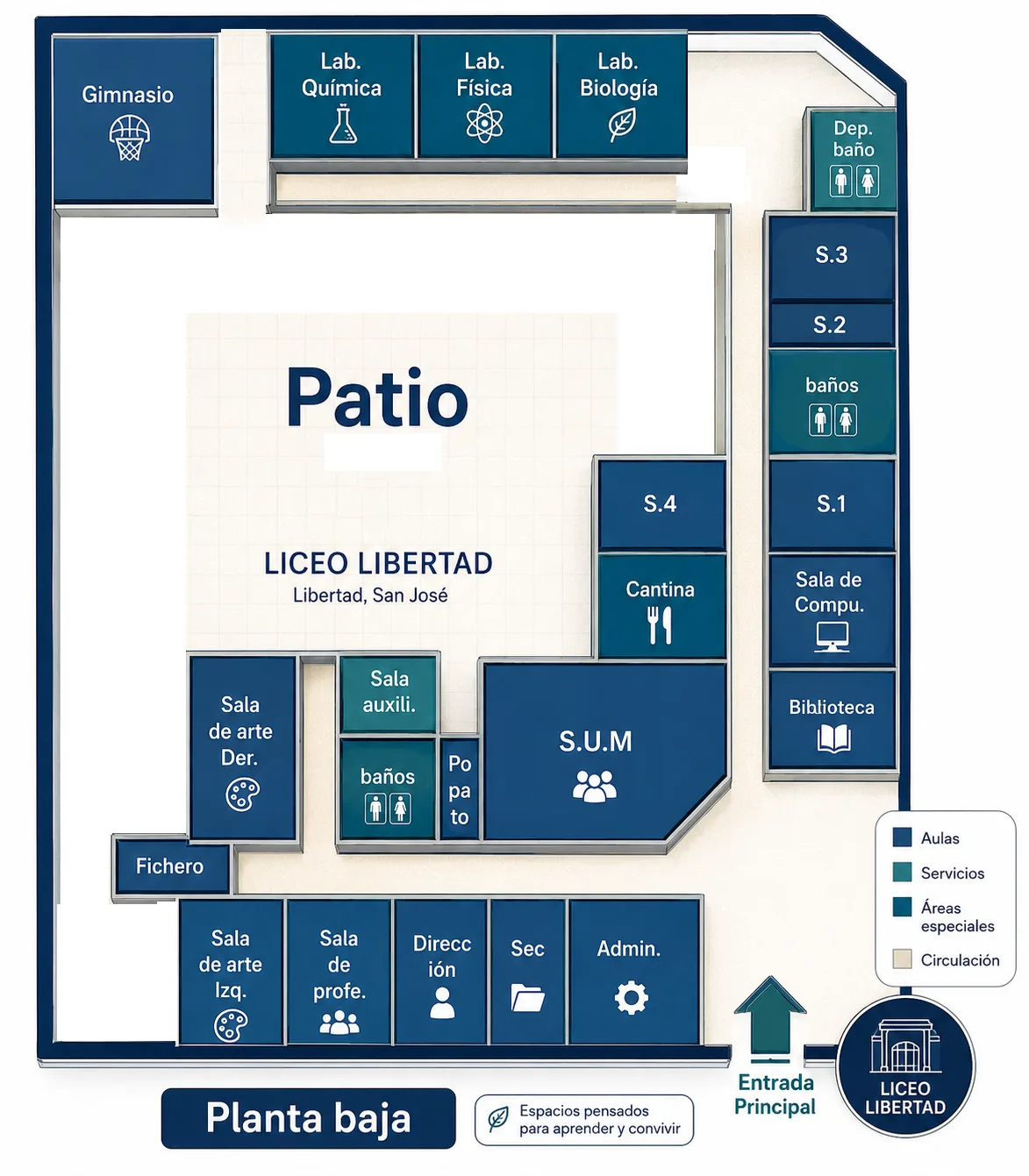
Planos del establecimiento
Cargá las imágenes del plano arquitectónico para cada planta. Se guardan en la carpeta fotos/ del servidor.
Formatos: PNG, JPG, WEBP — máx. 5 MB.
Planta Baja
Sin imagen cargada
Planta Alta
Sin imagen cargada
Conexión al servidor FTP
Sin configurar
Configurá la conexión FTP para que el botón Publicar suba los archivos generados directamente al servidor. Las credenciales se guardan solo en tu navegador (localStorage).
Carpeta en el servidor donde se subirán index.html, diurno.html y nocturno.html.
Zona de peligro
Atención: Las acciones de esta sección son irreversibles. Una vez que reestablezcás los datos, no podrás recuperar el contenido anterior a menos que tengas un backup.
Restablecer TODO
Borra todos los datos (noticias, avisos, galería, horarios, contactos, configuración, etc.) y los reemplaza por los valores de fábrica.
Limpiar contenido
Elimina solo las noticias, avisos, galería y mensajes. Conserva la configuración, contactos, horarios y estructura académica.
Backup antes de resetear
Descargá un JSON con todos tus datos actuales como respaldo.
Respaldos de configuración (servidor)
Guardá tu configuración completa en el servidor. Útil para tener un respaldo
que persista entre dispositivos y poder restaurar si algo se rompe.
Respaldos disponibles
Cargando…
¿Cómo funciona esto?
📌 Predeterminada (default) — La configuración base que se usa al cargar
el sitio si no hay otra. Recomendado: marcala cuando todo está funcionando bien.
🆘 Emergencia (emergency) — Un respaldo de seguridad. Si algo se rompe,
podés restaurarlo con un click.
📦 Manuales — Snapshots con nombre personalizado. Podés tener varios
(ej. "antes-de-prueba", "version-2024", etc.).
⚙️ Auto-backup antes de restaurar — Cada vez que restaurás un snapshot,
automáticamente se crea uno llamado pre-restore-YYYY-MM-DD-HHMMSS con la
configuración anterior. Si te equivocás, podés volver atrás.
📂 Ubicación — Los snapshots se guardan en /api/data/snapshots/
en el servidor.
Cargando módulo de Dirección…
Almacenamiento independiente por sección
Cada sección guarda y levanta su propio archivo (JSON / PHP / base de datos) de forma independiente, así un cambio en una no pisa ni rompe a las demás.
Los vínculos entre datos relacionados (por ejemplo contactos con sus grupos, materias y turnos) se mantienen porque viven juntos en su misma base.
Vínculos que se preservan
La agenda de contactos guarda en cada contacto sus grupos, materias y turno; los horarios de grupo relacionan grupo · materia · día · hora; y la reserva de laboratorio deriva docente → grupos → horarios de esos vínculos. Como cada sección se guarda completa, esas relaciones no se pierden al guardar o recargar otra sección.
Registro de actividad
Fecha
Nivel
Módulo
Descripción
Usuario
Horarios
Horarios de clases y servicios del liceo. Se muestran en la página de Contacto y en el chatbot.
Horarios de clases
☀️Turno DiurnoPrincipal
🌙Turno NocturnoPrincipal
🏢Secretaría (general)Principal
Horarios adicionales
Nuevo horario adicional
Vista previa — Contacto
Estadísticas
Administrá los datos y apariencia de la franja de estadísticas de la página de inicio.
Configuración de la sección
Mostrar franja en la página
Activá o desactivá la visibilidad pública de esta sección
Colores
Tamaño y espaciado
Imagen de fondo
Nueva estadística
Estadísticas actualesUsá las flechas para reordenar
Vista previa
Los cambios de configuración se aplican visualmente al guardar. Los datos (valor/etiqueta) se reflejan de inmediato.
Portal Docentes
Gestioná el acceso, contenido y configuración del área exclusiva para docentes.
Avisos de inasistencia (docentes)
Aportes de docentes (para aprobar/publicar)
Publicar aviso para docentes (con fotos, video, links)
Acceso y PIN
Mostrar sección Docentes en el menú
Activá o desactivá la visibilidad de la página de Docentes
Requerir PIN para acceder
Si está desactivado, cualquiera puede ver la sección sin PIN
Solo dígitos numéricos. Mínimo 5 dígitos.
Secciones visiblesElegí qué secciones aparecen dentro del portal
Mensajes internos
Avisos para docentes
Guardá los cambios de configuración con el botón principal de guardado del panel. Los mensajes y avisos se guardan individualmente.
Planes académicos
Creá, editá y eliminá los planes que aparecen en Turnos, Grupos y Asistencia docente.
Planes activos e inactivosEl orden determina cómo aparecen en los selectores
¿Cómo afectan los planes? Los planes se usan en los selectores de Grupos y Asistencia docente, en los filtros del panel, y en la página pública de Turnos. Al eliminar un plan, los grupos y asistencias que lo usan quedan con el nombre del plan anterior.
Planes Educativos
Gestioná todos los planes que ofrece el liceo: información detallada, materias, fotos, reglamento y chatbot IA específico.
0planes totales
0activos
0destacados
0imágenes
0docs IA
Encabezado (Hero)
Configurá la imagen de fondo y los textos que aparecen al inicio de la página de planes educativos.
Sugerido: 1920×800 px (formato apaisado). Se guarda en fotos/planes/.
Filtros y disposición
Texto introductorio
Aparece entre el hero y las tarjetas. Si está vacío, no se muestra.
Imágenes sugeridas para cada plan
Si subiste el paquete de imágenes generadas a fotos/planes/, asigná en cada plan el campo "Imagen de portada":
Plan 2026 / Transformación Curricular → fotos/planes/plan-2026.jpg
Plan 1994 "Martha Averburg" → fotos/planes/plan-1994.jpg
Plan 2012 / Reformulación 2006 → fotos/planes/plan-2012.jpg
Libre Asistido → fotos/planes/plan-libre.jpg
PUE / Polimodal Único → fotos/planes/plan-pue.jpg
EEMA / Educación Media → fotos/planes/plan-eema.jpg
💡 Esta config se aplica al chatbot que aparece en la página pública de Planes Educativos
Identidad del asistente
Cómo se presenta el asistente en la página de Planes Educativos.
Aparece en el header del chat.
Texto que aparece debajo del nombre.
Avatar / icono del asistente
Personalizá el icono que se muestra en el botón flotante (FAB) y en el header del chat. Soporta imágenes y videos MP4 (animaciones) con encuadre y sonido.
Ejemplos: graduation-cap, book-open, user-graduate. Ver en fontawesome.com
Imágenes (PNG, JPG, GIF, WEBP, SVG) o videos (MP4, WEBM). Máximo 10MB. Se guarda en fotos/avatars/.
Encuadre del avatar
50% — 300%
Mover izq/der
Mover arriba/abajo
Reproducción del video
⚠️ El sonido se activa al abrir el chat (interacción del usuario).
Vista previa del FAB:
Vista previa en header:
Asistente de Planes
● En línea
Vista grande (probar):
Tono y estilo
Saludo de bienvenida
Lo primero que el usuario ve al abrir el chat. Si está vacío, se genera uno automático listando los planes.
Variables disponibles: {N_PLANES} = cantidad de planes activos.
Sugerencias rápidas iniciales
Botones que aparecen al abrir el chat. Una sugerencia por línea (máx. 5).
Mensajes del sistema
Mensajes especiales que el bot usa en situaciones específicas.
Datos automáticos del sistema
El chatbot incluye automáticamente toda esta información en su contexto.
Planes
0
Materias totales
0
Orientaciones
0
Docs por plan
0
Conocimiento personalizado adicional
Información extra que NO está en los planes pero que el chatbot debe conocer (ej: política de la institución, eventos especiales, requisitos generales, etc.)
Contexto libre adicional
Cualquier otra información que quieras que el chatbot conozca.
Documentos globales del chatbot
Diferencia con documentos por plan:
• Documentos GLOBALES (acá): se aplican a TODAS las respuestas del chatbot. Útiles para reglamentos generales, normativas comunes, info del liceo.
• Documentos POR PLAN: se cargan en cada plan individual (tab "Documentos IA" del editor). Útiles para reglamentos específicos de un plan.
Documentos cargados
Importar archivo de texto
Subí un .txt o .md y se agregará automáticamente como documento global.
Para PDF/DOCX: copiá el texto manualmente y pegalo en "Agregar documento".
Preguntas frecuentes
Respuestas predefinidas que el bot prioriza cuando la pregunta del usuario coincide.
Modelo de IA
0 = preciso · 1 = creativo
Restricciones
El bot rehusará responder sobre estos temas.
Visibilidad y comportamiento
Vista previa del system prompt
Esto es lo que recibe la IA en cada conversación.
Probar el chatbot acá mismo
Hablá con el asistente para ver cómo responde con la configuración actual.
¡Hola! 👋 Esta es una versión de prueba del asistente de Planes Educativos. Probá hacerme preguntas para ver cómo respondo.
Pruebas rápidas:
Plantillas predefinidas
Aplicá una plantilla con un click. Reemplaza la configuración de personalidad/mensajes (NO los datos).
Nuevo plan
Datos básicos
Edad y requisitos
Descripciones
Inscripción
Visibilidad
Pasaje de grado / Promoción
Escala 1-12 (Uruguay)
Reglamento del plan
Podés usar saltos de línea y listas con guiones (-).
Materias por año
Una lista por cada año del plan. Separá las materias con coma o salto de línea.
Orientaciones (solo para Bachillerato)
Si el plan es de Bachillerato, podés especificar las orientaciones (Humanístico, Biológico, Científico, Artístico, etc.).
Imagen de portada
Imagen principal del plan (1200×600 px recomendado). Aparece en la tarjeta del listado.
Galería de fotos adicionales
Imágenes adicionales que se muestran en el detalle del plan en la página pública.
Documentos para alimentar la IA
¿Cómo funciona?
Pegá aquí texto de reglamentos, programas de estudio, normativas o cualquier documento relacionado con este plan.
El chatbot de planes usará TODO este contenido como contexto para responder con precisión cuando un alumno pregunte sobre detalles del plan.
Podés copiar y pegar texto desde PDFs (abrí el PDF, seleccioná todo con Ctrl+A, copiá con Ctrl+C, y pegá acá).
Documentos cargados
Importar archivo de texto
Subí un archivo .txt, .md o .pdf y se agregará automáticamente como documento.
Soporta: TXT, MD (markdown). Para PDF/DOCX, copiá el texto manualmente y pegalo en un nuevo documento.
Color del plan
Color que usa la card en la página pública. Elegí un preset o personalizá.
Turno: diurno ó nocturno · Subturno: matutino, vespertino ó nocturno
Arrastrá tu archivo .xlsx / .xls acá
o hacé clic para seleccionar
Vista previa —
Personalizar página pública de Turnos
Encabezado (Hero)
Visibilidad
☀️ Tarjeta Diurno
🌙 Tarjeta Nocturno
Mensaje destacado (opcional)
Grupos y Materias
#
Materia
Grupo
Docente
Plan
Salón
Estado
Acciones
Calendario de Inasistencias
Avisos del mes
Todos los avisos
#
Fecha
Plan
Materia
Grupo
Docente
Motivo
Pub.
Acc.
Vista previa — barra de navegación
Se actualiza al guardar cambios
Liceo Libertad
Las páginas con slug igual a una página fija (home, noticias, galeria, etc.) no generan tab extra — editan la navegación existente.
Las páginas nuevas con slug personalizado sí aparecen como nuevas pestañas.
Gestión de Páginas y Navegación
#
Nombre
Slug
En Nav
Activa
Orden
Contenido
Acciones
Editando contenido: —
Guardado automáticamente
Vista previa del contenido
Editor de Submenú
Editá nombres, íconos y estructura de la navegación
Menú principal
Sub-ítems de: —
Seleccioná una página
Mover entre menú y submenú
Elegir ícono
Editor de Slider — PosicionesEditá el orden y la imagen de cada slide
Cambiá el campo "Orden" en cada slide para reposicionar.
Chatbot IA del Liceo
Configurá la personalidad, conocimiento y comportamiento del asistente virtual.
Estado: Activo
FAQs: 0
Contexto: 0 palabras
Modelo: Claude Sonnet
Identidad
Cómo se presenta el asistente al visitante.
Aparece en el avatar y al saludar.
Avatar / icono del asistente
Personalizá el icono que se muestra en el botón flotante (FAB) y en el header del chat. Soporta imágenes y videos MP4 (animaciones).
Ejemplos: robot, user-circle, graduation-cap, comment-dots. Ver más en fontawesome.com
Imágenes (PNG, JPG, GIF, WEBP, SVG) o videos (MP4, WEBM). Máximo 10MB. Se guarda en fotos/avatars/.
Encuadre del avatar
50% (más chico) — 300% (zoom)
Mover izquierda/derecha
Mover arriba/abajo
Reproducción del video
⚠️ Por restricción del navegador, el sonido se activa sólo después de la primera interacción del usuario (abrir el chat).
Vista previa del FAB:
Vista previa en el header:
Asistente del Liceo
● En línea
Vista grande (probar reproducción):
Tono y estilo
Define cómo se comunica el asistente con los visitantes.
Mensaje de bienvenida
Lo primero que el usuario ve al abrir el chat.
Sugerencias rápidas
Botones que aparecen al abrir el chat para guiar al usuario. Separados por coma.
Ejemplo: ¿Cuáles son los horarios?,¿Qué planes hay?,¿Cómo me inscribo?
Mensajes del sistema
Mensajes especiales para situaciones específicas.
Datos automáticos del liceo
Estos datos se incluyen automáticamente en el contexto de la IA. Vienen del DB.
Turnos/Grupos
0
Materias
0
Avisos activos
0
Noticias
0
Asistencia
0
Eventos biblio.
0
Conocimiento personalizado por secciones
Información estructurada que la IA usa además de los datos del DB. Mantenelo actualizado.
Contexto libre adicional
Cualquier otra información que no entre en las categorías anteriores. La IA tiene acceso a todo.
~0 palabras
Entrenamiento del chatbot
¿Cómo funciona?
Subí o pegá el contenido de reglamentos, normativas, manuales, programas de estudio, comunicados o cualquier documento relevante.
El chatbot va a usar TODO este contenido como contexto al responder, así puede dar respuestas precisas con info real del liceo.
💡 Ideal para reglamentos del liceo, normas de convivencia, info académica detallada, calendarios, etc.
Documentos cargados
Importar archivo de texto
Subí un archivo .txt o .md para agregarlo automáticamente como documento.
Para PDFs o Word: abrí el archivo, copiá el texto (Ctrl+A, Ctrl+C) y pegalo en "Agregar documento".
Estadísticas de entrenamiento
Documentos
0
Palabras totales
0
FAQs activas
0
Tokens estimados
0
Preguntas frecuentes
Las FAQs se priorizan por sobre cualquier otra info. Si la pregunta del usuario coincide con una, esa es la respuesta exacta.
Modelo de IA
Sonnet ofrece el mejor balance calidad/velocidad/costo.
0 = muy preciso · 1 = creativo
500 = normal · 1500 = detallado · 4000 = muy extenso
Restricciones y seguridad
Definí qué NO debe responder el asistente y cómo manejar consultas sensibles.
El bot rehusará responder sobre estos temas.
Reglas específicas que el bot debe seguir SIEMPRE.
Derivaciones
A quién/dónde derivar consultas según el tema. El bot menciona estos contactos cuando sea relevante.
Vista previa del prompt de sistema
Esto es lo que recibe la IA en cada conversación.
Probar el chatbot acá mismo
Hablá con el asistente para probar sus respuestas según la configuración actual. Útil para ajustar antes de publicar.
¡Hola! 👋 Soy una versión de prueba del asistente. Probá hacerme preguntas sobre el liceo para ver cómo respondo con la configuración actual.
Pruebas rápidas:
Plantillas predefinidas
Aplicá una plantilla con un click. Reemplaza la configuración actual del bot pero podés modificarla después.
Editor — Barra de Cambio de Turno
Personalizá el aspecto de la barra que aparece en el sitio cuando el visitante selecciona un turno.
Vista previa en tiempo realSe actualiza al modificar los campos
Colores y fondo
2px
La imagen se superpone sobre el color de fondo
30%
Texto e iconos
Botón "Cambiar turno"
20px
Iconos por turnoUsá clases de Font Awesome (ej: fas fa-sun)
Iconos rápidos para Diurno:
Sol Nublado Birrete Libro Clase
Iconos rápidos para Nocturno:
Luna Estrella Noche Lámpara Universidad
¿Cómo funciona? Los cambios se guardan en el navegador (localStorage) y se aplican inmediatamente a la barra visible en el sitio. Al presionar Guardar cambios la barra real se actualiza al instante — no hace falta recargar la página.
Clima
Configurá el widget de clima del slider y los efectos visuales según el tiempo en Libertad, San José.
Mínimo 5, recomendado 30. No abusar de la API gratuita.
Si está vacío, abre Windy.com con la ubicación configurada.
Mostrar en…
Widget grande en el slider/portada
Tarjeta visible en cada slide del banner principal de la home
Mini widget en el banner de turno
Pastilla con temperatura y ciudad junto al banner del turno
Efectos animados
Animaciones de lluvia, nieve, sol, tormenta, niebla y noche estrellada que se superponen sobre cada slide del slider/portada según el clima actual.
Los efectos animados se aplican según el clima real.
Vista previa de los efectos disponibles
Tocá "Probar en sitio" para ver el efecto aplicado en el slider real durante 30 segundos. Si tenés el sitio abierto en otra pestaña, lo verás al instante.
Soleado
Habilitado
Lluvia
Habilitado
Lluvia fuerte
Habilitado
Tormenta
Habilitado
Nieve
Habilitado
Nublado
Habilitado
Niebla
Habilitado
Noche clara
Habilitado
En el sitio público se aplica AUTOMÁTICAMENTE el efecto que corresponda al clima real (vía Open-Meteo u otro proveedor). En turno nocturno, "soleado" se reemplaza por "noche clara".
Modo manual
Cuando el proveedor es "manual", lo que escribas acá es lo que se va a mostrar en el sitio.
¿Cómo funcionan los efectos?
Los efectos se aplican sobre las imágenes del slider sin alterarlas. Cada turno mantiene sus imágenes originales (la del Liceo de día y la de noche) y se les superpone una capa con la animación correspondiente al estado real del tiempo.
Lluvia / Lluvia fuerte / Tormenta — gotas cayendo en diagonal, con flashes ocasionales en tormenta.
Nublado / Parcial — sin animación, solo el widget con el ícono.
Personalizar selector de turno
Controlá todo lo que se ve cuando un visitante abre el sitio por primera vez. Los cambios se ven en vivo en la vista previa.
📝 Textos
🏛️ Logo central
Tipo de logo
Logo institucional actual
Sin logo cargado
Aún no hay un logo institucional cargado.
Andá a Configuración general → Logo del sitio para subirlo.
Logo institucional cargado correctamente. Se usará en el selector y la pantalla de carga.
☀️ Tarjeta Diurno
🌙 Tarjeta Nocturno
🎨 Colores
Tarjeta diurno
Tarjeta nocturno
✨ Paletas rápidas
Aplicá un tema con un click:
✨ Efectos visuales
📐 Layout
🎨 Tema del sitio (afecta TODAS las páginas)
Estos colores y fuentes se aplican a TODAS las páginas del sitio público (home, biblioteca, eventos, etc.).
Cada turno tiene su propia paleta para ambientes diferenciados.
📝 Tipografía (compartida)
🎨 Colores del Diurno
⚡ Paletas rápidas para el tema
Vista previa en tiempo real
EN VIVO
Liceo Libertad
Elegí tu turno
Turno Diurno
Ciclo Básico y Bachillerato en horario diurno
Ingresar
Turno Nocturno
Ciclo Básico y Bachillerato en horario nocturno
Ingresar
Podés cambiar el turno en cualquier momento
Los cambios se reflejan al instante
Ticker de Notificaciones
La tira que aparece entre la barra de turno y el menú de navegación. Mostrá noticias, avisos, comunicados o mensajes propios.
Vista previa en tiempo real
Apariencia
2px
36px
0.8rem
Comportamiento y etiqueta
40s
Valores menores = más rápido
5s
Megáfono Campana Noticias Info Estrella Liceo
Fuentes de contenido
Seleccioná de dónde tomar mensajes automáticamente:
Máximo de ítems de cada fuente automática:
5
Filtrar por turno activo del visitante:
Mensajes propios del ticker
Estos mensajes siempre aparecen en el ticker (además de los automáticos de las fuentes seleccionadas).
¿Cómo funciona? El ticker se ubica entre la barra de selección de turno y el menú de navegación. Los cambios se guardan en el navegador y se aplican inmediatamente al presionar Guardar y aplicar.
La lista de grupos también está disponible en Agenda & Contactos → pestaña Grupos.
Matutino
Vespertino
Nocturno
Catálogo de Materias
Registrá las materias del liceo. Se vinculan automáticamente con grupos, turnos y asistencias.
Vinculación activa: cada materia aquí se conecta con los Turnos/Grupos (asignación de docente), los Horarios de Grupos (grilla semanal) y los Avisos de Inasistencia (selects en cascada). Al agregar una materia nueva aquí, quedará disponible en todos los formularios.
Materias registradas
#
Color
Nombre
Grupos que la cursan
Docentes asignados
Inasistencias
Estado
Acciones
Salones y Espacios
Aulas, laboratorios y espacios. Asignalos a grupos o planes desde las pestañas.
Nuevo espacio
Espacio
Tipo
Cap.
Turno
Planta
Asignaciones
Estado
Acciones
Sin espacios registrados
Creá aulas, laboratorios y otros espacios para asignarlos a grupos o mostrarlos en el mapa.
Asigná un salón principal a cada grupo. Un mismo salón no puede estar asignado a dos grupos del mismo sub-turno (matutino, vespertino, nocturno). Podés asignarlo a grupos de distinto turno.
Filtrar por turno:
Asigná salones por plan, materia/seminario y día de la semana. Por ejemplo: Plan 2012 — Seminario Tech → Sala Informática, los lunes. Un mismo salón no puede repetirse en el mismo sub-turno y día.
Plan:
Aplicar a
Sub-turno del plan
Plano interactivo
Cargá foto de cada planta · Detectá o dibujá salones · Mové, coloreá y renombrá
Detección automática
Color de los cuartos (opcional)
Seleccioná un salón
Imagen de fondo — Planta Baja
Cargar imagen
Arrastrá o tocá para subir PNG, JPG, SVG · Máx 10 MB
—
Ajustes visuales
100%
100%
100%
Seleccioná un salón para editarlo aquí
X
Y
W
H
Sin posición
✓ Todos tienen posición
Planta Baja · 0 salones
Estado y período de inscripciones
Nota: los dos toggles funcionan de forma independiente. Podés tener la pestaña visible aunque las inscripciones estén cerradas (mostrará banner rojo).
Antes de esta fecha → "Próximamente"
Después → "Cerradas". 3 días antes → "Por cerrar"
Activa el banner amarillo cuando falten X días
Encabezado de la página
Acepta cualquier valor CSS válido
☀️ Tarjeta Turno Diurno
Use # + slug para ir a una página interna, o https://... para externa
🌙 Tarjeta Turno Nocturno
Requisitos Generales
Pasos para inscribirse
Los pasos se muestran numerados con círculos dorados. Arrastrá para reordenar (próximamente).
🌙 Poster destacado del Turno Nocturno
Llamada a la acción (CTA al pie)
Personalizar mensajes del banner de estado
Personalizá los textos que aparecen en el banner superior según el estado de inscripciones.
Acciones cuando está cerrado
Vista previa de la página de Inscripciones
Guardá los cambios primero, después actualizá la vista previa para verlos.
Gestión de Laboratorios
Creá y editá laboratorios. Los cambios se reflejan automáticamente en el sitio público.
Nuevo laboratorio
Laboratorios registrados
Lab
Nombre
Tipo
Cap.
Responsable
Turno
Reservas
Disponibilidad
Visible
Acciones
Solicitudes de Reserva
Gestioná las reservas de laboratorios. Podés filtrar por estado, laboratorio o fecha.
Nueva reserva
¿Reservar varios días de la semana?
Marcá los días para crear una reserva por cada uno (misma semana de la fecha de arriba). Si dejás todo sin marcar, se crea una sola reserva el día elegido. Esta opción no aplica al editar una reserva existente.
Turno:
Lab.:
Conflictos de reservas
confirmada
por confirmar
anulada
#
Laboratorio
Docente
Grupo
Fecha
Horario
Propósito
Estado
Acciones
Detalle completo de reservas
Vista Semanal de Reservas
Hacé clic en un bloque para editarlo · Celda vacía para nueva reserva
AprobadaPendienteRechazada⊕ = clic para nueva reserva
Banners del Carrusel
Los banners activos aparecen en el carrusel de la sección pública de Laboratorios.
Nuevo banner
Evento
Banners configuradosArrastrá las filas para reordenar
⠿
#
Preview
Título
Tipo
Orden
Fecha evento
Estado
Acciones
Eventos e Invitaciones
Publicá talleres, charlas, olimpíadas y actividades para la comunidad educativa.
Nuevo evento
Eventos registrados
#
Título
Tipo
Fecha
Hora
Lugar
Estado
Acciones
Docentes y Reservas
Vista integrada: docentes del liceo con sus reservas de laboratorio activas y sus grupos asociados.
Docente
Email
Grupos
Materias
Reservas activas
Próxima reserva
Acciones
Reservas del docente
PINs de Reserva
Códigos de 5 dígitos requeridos para reservar laboratorios desde el sitio público.
Configuración global
Intentos máximos antes de bloquear
Nuevo PIN
PINs configurados
#
Nombre / Asignado a
PIN
Rol
Descripción
Usos
Estado
Acciones
Configuración de la Sección Laboratorios
Controlá la visibilidad, apariencia y comportamiento de la página pública de Laboratorios.
Visibilidad
Apariencia
Laboratorios
Explorá nuestros espacios de aprendizaje
Carrusel
Notificaciones
Se notifica a este email cuando llegue una nueva solicitud de reserva.
Mensajes de aviso automático
Base de datos de Reservas
SQLite · api/lab_reservas.sqlite
Verificando estado de la base de datos…
1
Instalar el archivo PHP en el servidor
Descargá lab_reservas.php y subilo a la carpeta api/ de tu servidor. O usá FTP si está configurado.
2
Crear la tabla en la base de datos
Una vez el PHP esté en el servidor, creá la tabla. Si querés resetear completamente usá "Borrar y regenerar"
(elimina todos los datos).
Diagnóstico de sincronización
Si los cambios del panel no aparecen en el sitio público, ejecutá este chequeo para ver qué está pasando:
Mantenimiento — Borrar reservas por día, mes o laboratorio
Borrá reservas en forma selectiva. Te muestra la cantidad antes de borrar y pide confirmación. La acción no se puede deshacer.
(equivalente a un reset completo del contenido)
Sistema de gestión bibliotecaria
Administrá el catálogo, los socios, los préstamos y todo el contenido público de la biblioteca
Listo
—
Títulos en catálogo
—
Socios registrados
—
Préstamos activos
—
Préstamos vencidos
Información general
Configurá la identidad pública de la biblioteca: nombre, slogan, descripción y datos básicos del espacio.
Identidad y descripción
Aparece como título principal en el hero de la página de biblioteca.
Frase corta debajo del título. Suena bien si es inspiradora.
Texto en el bloque "Sobre nuestra biblioteca". Se admiten párrafos cortos.
Imagen única (modo simple)
Imagen grande de fondo del hero. Si configurás un slider abajo, este campo queda como respaldo.
Imagen que aparece en la tarjeta de biblioteca en la home.
Slider de portada (modo carrusel)
Si agregás imágenes acá, el hero se convierte en un carrusel con todas las imágenes.
Si dejás el slider vacío, se usa la "imagen de portada" individual.
0 imágenes en el slider — se compartirán entre los dos turnos
Espacio físico
Indicación corta. Para detalles más extensos usá la tab "Ubicación / Mapa".
Personas que pueden usar la sala simultáneamente.
Número total estimado. El catálogo real se gestiona en la tab "Catálogo".
Bibliotecario/a por turno
Cada turno (matutino, vespertino y nocturno) puede tener su propio bibliotecario/a con datos independientes. Seleccioná abajo qué turno editar.
Datos personales — Matutino
Foto y mensaje personal
Foto cuadrada o vertical, mínimo 200×200px. Si está vacía se genera automática con las iniciales.
Cita o mensaje breve que aparece como destaque en la tarjeta de bibliotecario/a.
Horario de atención — Matutino
Estos son los días y horas que este bibliotecario/a atiende. Se sincroniza automáticamente con la tab "Horarios".
Aparece en la card del bibliotecario en la página pública.
Catálogo de libros
Gestión completa del acervo bibliográfico: títulos, autores, ejemplares y disponibilidad.
0
Títulos
0
Ejemplares
0
Disponibles
0
Prestados
Título / Autor
Signatura
Categoría
Ejemplares
Disp.
Cargando catálogo…
Gestión de socios
Registro de lectores que pueden solicitar préstamos: alumnos, profesores, personal y socios externos.
0
Socios
0
Alumnos
0
Profesores
0
Con préstamos
Nombre completo
CI
Tipo / Grupo
Contacto
Préstamos
Cargando socios…
Gestión de préstamos
Registro de libros prestados a socios. Marcá devoluciones, calculá multas, renovaciones y consultá vencidos.
0 préstamos vencidos
Hay libros que pasaron su fecha de devolución. Revisar y contactar a los socios.
0
Activos
0
Vencidos
0
Devueltos
$0
Multas
Libro / Ejemplar
Socio
Préstamo
Devolver hasta
Estado
Cargando préstamos…
Servicios ofrecidos
Lista de servicios que la biblioteca brinda a los usuarios. Aparecen en una grilla de tarjetas en la página pública.
Tip: usá iconos de Font Awesome (ej: fa-wifi, fa-print, fa-laptop). Browse en fontawesome.com/icons
Galería de fotos
Fotos del espacio físico de la biblioteca. Se muestran en una galería responsiva en la página pública.
Recomendación: formato horizontal (16:9 o similar), mínimo 800×600px. Subí las fotos a Imgur, Cloudinary o Google Drive público y pegá la URL.
Horarios por sub-turno
Configurá un horario semanal independiente para cada sub-turno (matutino, vespertino y nocturno). El visitante verá el del momento actual.
Horario semanal — Matutino
Formato sugerido: 8:00 – 12:30. Marcá "Cerrado" para días sin atención.
También podés .
Recomendaciones del bibliotecario/a
Selección curada de libros destacados que aparecen en una grilla en la página pública. Marcá los más importantes como "destacados" para resaltarlos.
Usá la URL de portada de OpenLibrary (covers.openlibrary.org/b/isbn/{isbn}-L.jpg) o Google Books.
Agenda de eventos
Clubes de lectura, presentaciones de libros, talleres, charlas y otras actividades organizadas por la biblioteca.
Marcá "Visible en el sitio" para mostrar/ocultar cada evento. Los pasados aparecen en gris con un tag "Pasado" — no se ocultan solos, vos decidís cuándo bajarlos.
Noticias y novedades
Comunicados propios de la biblioteca: nuevas adquisiciones, cambios de horario, eventos especiales, etc.
Tip: el campo "Contenido HTML" admite HTML básico (<p>, <strong>, <a>, <ul>). Mostralo solo si tenés algo más extenso que el resumen.
Recursos digitales externos
Bibliotecas digitales, plataformas educativas y otros enlaces externos que recomendás a los estudiantes.
Ejemplos: Biblioteca Nacional Digital, Project Gutenberg, Cervantes Virtual, Wikipedia, etc.
Estadísticas públicas
Números destacados que aparecen en el bloque "Nuestra biblioteca en números" de la página pública. Estos valores son de presentación — el catálogo real se gestiona en la tab "Catálogo".
Métricas destacadas
Cantidad declarada para mostrar al público. Puede diferir del catálogo digital.
Número total de préstamos en el mes en curso.
Socios que usaron la biblioteca al menos una vez en los últimos 90 días.
Total de eventos organizados durante el año en curso.
Top libros más prestados del mes
Ordenado por cantidad de préstamos. Aparece como ranking en la página pública.
Solicitudes de reserva web
Reservas enviadas por estudiantes desde el formulario público. Filtrá por sub-turno y cambiá los estados a medida que las atendés.
Reglamento de uso
Reglas que se muestran como lista numerada en la página pública. Una regla por línea, ordenadas como aparecerán.
Ejemplos: "Mantener silencio en la sala", "Devolver los libros en la fecha pactada", etc.
Ubicación dentro del liceo
Imagen del plano de planta con la ubicación de la biblioteca y descripción para que los visitantes la encuentren fácil.
Imagen del plano
Subí una imagen del plano del liceo a algún hosting (Imgur, Cloudinary, Drive público) y pegá la URL.
Esta descripción aparece junto al plano en la página pública.
Visibilidad de secciones
Controlá qué bloques aparecen en la página pública. Cada turno tiene su configuración independiente.
Bloques de la página pública — Diurno
Cada turno tiene configuración independiente: cambiá arriba para editar el otro turno.
Si una sección está oculta, no aparece en la página pero sus datos se mantienen guardados.
Configuración del formulario de reserva
Personalizá el formulario donde los estudiantes solicitan reservas de libros desde la página pública.
Activación y destinatario
Cuando un estudiante envía una reserva, se manda un aviso a esta dirección además de aparecer acá en el panel.
Textos del formulario
Texto explicativo arriba del formulario.
Mensaje que ve el estudiante después de enviar la solicitud.
Tiempos de procesamiento
Tiempo estimado de respuesta que se le muestra al estudiante.
Días que el libro espera al estudiante antes de volver al estante.
Información de contacto
Datos generales de contacto que aparecen en la página pública (separados de los del bibliotecario/a).
Contacto general
Si hay un número de WhatsApp dedicado para la biblioteca.
Redes sociales
Cargando módulo de Administración…
Si esto no carga en unos segundos, hacé click abajo o refrescá con Ctrl+F5
Diagnóstico técnico
Click "Diagnosticar" para ver el estado…
Nuevo registro
Publicar sitio
Paquete completo listo para subir al servidor. Incluye todos los archivos necesarios: HTMLs, PHPs y JSONs. Solo descomprimí en la raíz del hosting.